
ボイスチャットの音声出力先が変わったときの確認方法
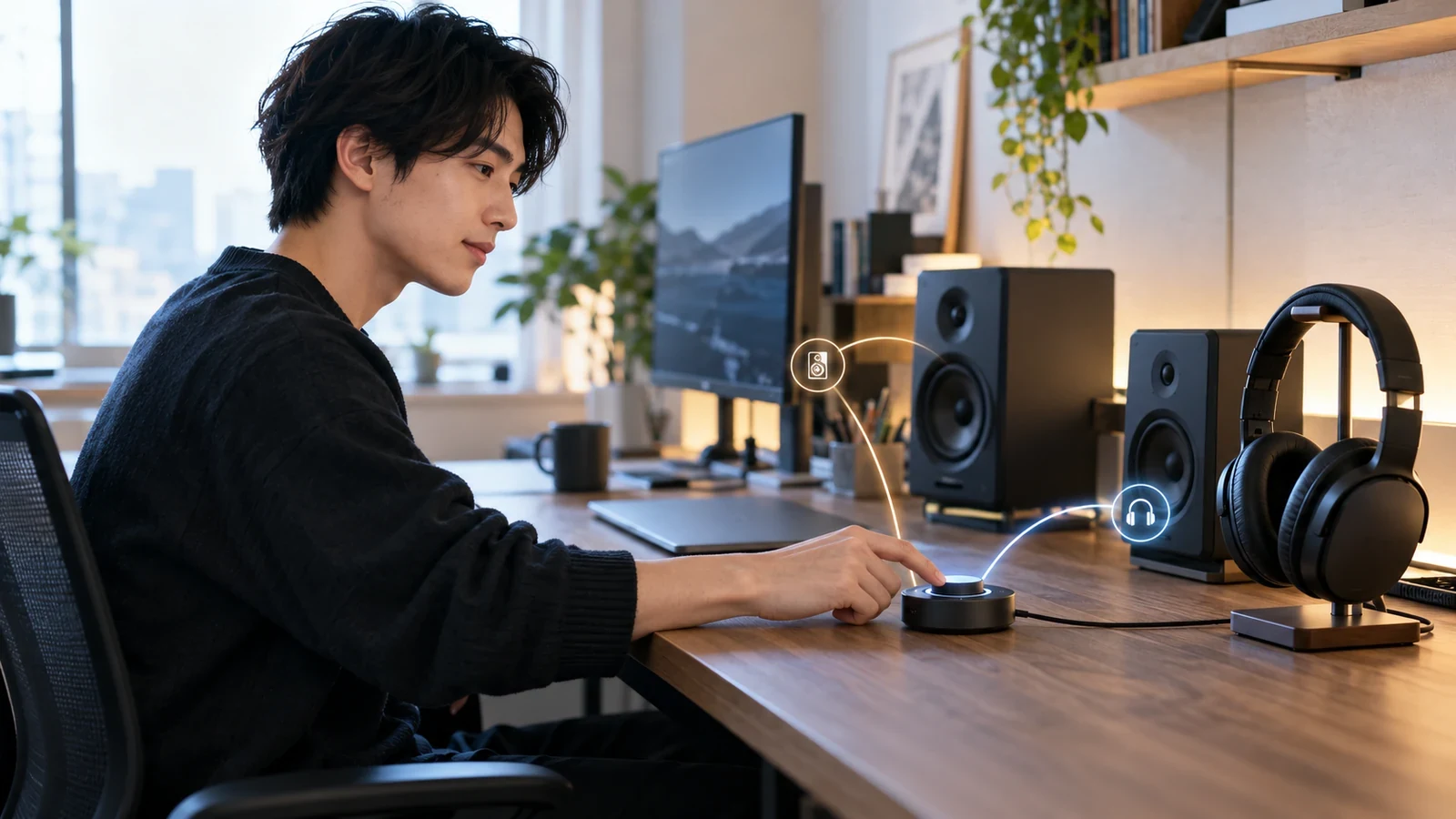
聞こえ方が変わる原因を分ける
ボイスチャットで突然スピーカーから音が出たとき、アプリの音量を上げても解決しないことがあります。音声出力先がスマートフォン本体、Bluetoothイヤホン、別の接続機器のどれになっているかによって聞こえる場所が変わるためです。まず無音なのか、違う機器から音が出ているのかを確認します。
Bluetoothの接続先を確認する
ワイヤレスイヤホンは以前接続した別の端末へ切り替わることがあります。スマートフォン側のBluetooth設定で機器が接続中かを確かめ、必要ならいったん接続を切ってから再接続します。ケースへ戻した直後や電池残量が少ないときにも状態が変わることがあります。ペアリングの解除は最後の手段として考えましょう。
通話用の音声経路に注意する
音楽再生と音声通話では、端末が異なる音声モードを使用する場合があります。そのため音楽が聞こえることだけでは、通話でも同じように出力されるとは限りません。端末の音声出力の切り替え表示や通話中の選択項目があれば確認します。選択項目はOSやアプリによって異なります。
周囲への音漏れを防ぐ
公共の場所では、突然スピーカーから相手の声が流れるとプライバシーに関わることがあります。切り替え操作は音量を下げてから行い、必要なときはいったん会話を止めると安心です。SUGOで再現する不具合は端末名、接続機器名、発生タイミングを控えてサポートへ伝えてください。
音声出力先を確かめる際は、イヤホンが端末に「接続済み」と表示されていることと、実際に通話音声がその機器から出ていることを分けて確認します。動画の音は聞こえるのに通話音だけ違う場所から出るなら、通話用の音声経路を確認する必要があります。公共の場所では、切り替えの瞬間に本体スピーカーから音が出る可能性にも配慮してください。
複数のBluetooth機器を登録している端末では、意図しないヘッドセットに接続する場合があります。確認作業は音量を小さくしてから始め、出力先が変わる瞬間の突然の大音量を避けましょう。音楽用の接続と通話用の接続が別に表示される機器もあるので、項目名を丁寧に見比べてください。
SUGO公式ヘルプ
音声経路の確認
通話音声が消えたように感じたら、スマートフォン本体のスピーカー、接続中のイヤホン、車載機器など、どこから出ている可能性があるか考えます。端末側で別のBluetooth機器に接続されていないかを確認し、アプリをすぐ削除する前に接続状態を切り分けましょう。
公共の場での切り替え
例えばカフェでイヤホンを使っていて音が急に本体から流れた場合、先に音量を下げ、周囲に声が漏れていないか確かめます。その後、Bluetooth設定で接続先を調べます。複数台接続機能のあるイヤホンでは、手元のPCなどへ切り替わっていないかも確認の対象です。
音楽再生との違い
音楽が聞こえるのに通話だけ聞こえない場合、音楽用の接続と通話用の接続の動作が異なる可能性があります。ただし機器によって仕様は違います。OSに音声出力先を選ぶ機能があれば表示を確認し、確認できない項目を想像で操作しないようにしてください。
再発時に確認する条件
イヤホンを外して正常になるか、別の通話サービスでも同様かを試せば、機器側かアプリ側かを考える材料になります。どの操作で再び聞こえるようになったかを記録しておくと次回の対応に役立ちます。音漏れが心配な場所ではテスト自体を控え、落ち着いた環境で試しましょう。
切り替え後に片側の音だけ消えた場合
相手の声は聞こえるのに自分の声が届かない場合、再生先だけでなくマイク入力先が変わった可能性もあります。逆に自分の声は相手に届くのに音が聞こえなければ、出力先を先に調べます。Bluetooth機器をいったん切断し、端末本体で正常に通話できるか比べると、問題が機器の接続に関連するか検討しやすくなります。公共の場所ではスピーカー音量を上げて周囲へ会話を漏らさないよう注意します。